
Linux · Praktische handleiding · Automatisering
Cronjobs instellen en beheren
Cronjob-generator
*/5 * * * * /usr/bin/logger "JB IT Academy cron-test"*/5 * * * *Zelf tijdvelden instellen (geavanceerd)
* = iedere waarde, */5 = iedere 5, 1-5 = van 1 tot 5, 1,3,5 = losse waarden.
Wat betekent deze planning?
Iedere vijf minuten.
Een * betekent iedere waarde. */5 betekent iedere vijf minuten. Een cronregel plak je in crontab -e, niet rechtstreeks in je terminal.
Belangrijk bij het inplannen
De planning gebruikt de tijdzone van je server. Stel je zowel een bepaalde dag van de maand als een weekdag in, dan geldt bij klassieke cron meestal OF: de taak kan op beide dagen worden uitgevoerd.
Voor een gebruikers-crontab gebruik je crontab -e. In /etc/crontab en /etc/cron.d/ staat ook een gebruikersnaam tussen de tijdvelden en het commando. De generator voert zelf niets uit.
Praktische handleiding
Dit ga je doen
Je kunt cronjobs veilig inrichten, testen, loggen, aanpassen en verwijderen zonder een bestaande crontab te overschrijven.
Vooraf nodig
- Een test-VM met Ubuntu Server 24.04 LTS
- Toegang tot een terminal als reguliere gebruiker
- Basiskennis van Linux-commando’s en bestandsrechten
- Een snapshot of herstelmogelijkheid vóór aanpassingen
Let op: Laat automatische taken eerst veilig testen. Gebruik geen productiecommando’s zonder verificatie en terugvalplan.
Handleiding
Stap voor stap
Controleer of cron beschikbaar is
Cron is de Linux-planner voor terugkerende taken. Controleer eerst of de service aanwezig en actief is. Het is niet nodig om instellingen te wijzigen als cron al goed werkt.
systemctl status croncrontab -lControle: De service is actief; als de gebruiker nog geen crontab heeft, kan “no crontab for …” verschijnen. Dat is geen storing.
Let op: Als de service ontbreekt, controleer dan eerst de gebruikte Linux-distributie en de pakketbronnen. Niet ieder systeem gebruikt klassieke cron.
Leer de vijf velden van een cronexpressie
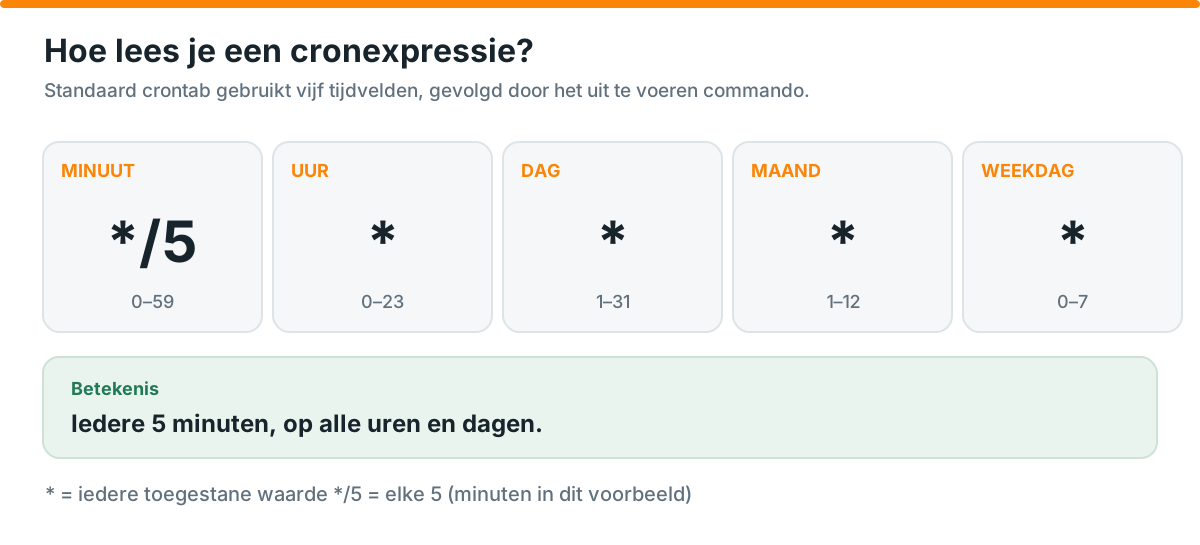
Een gebruikers-crontab gebruikt achtereenvolgens minuut (0–59), uur (0–23), dag van de maand (1–31), maand (1–12) en weekdag (0–7; zondag is 0 of 7), gevolgd door het uit te voeren commando. Een sterretje staat voor iedere waarde; */5 betekent bijvoorbeeld iedere vijf minuten.
0 22 * * * /usr/bin/logger "JB IT Academy cron-test"30 8 * * 1 /usr/bin/logger "JB IT Academy weekstart"Controle: Je kunt alle vijf tijdvelden aanwijzen en de dagelijkse en wekelijkse planning uitleggen.
Let op: Bovenstaande regels horen IN een crontab, niet rechtstreeks in de terminal. In /etc/crontab komt nog een gebruikersnaam tussen planning en commando.
Maak een veilige testcronjob
Open de gebruikerscrontab met de editor. Voeg één testregel toe die om de vijf minuten een logbericht schrijft. Daarmee oefen je zonder bestanden te wijzigen.
crontab -e*/5 * * * * /usr/bin/logger "JB IT Academy cron-test"crontab -lControle: De testregel staat één keer in de crontab. Wacht maximaal vijf minuten en controleer het resultaat in de volgende stap.
Let op: Gebruik crontab -e; `crontab -r` verwijdert de HELE crontab van de huidige gebruiker en is geen veilige manier om één taak te verwijderen.
Controleer de uitvoering en het logboek
Een succesvolle cronjob moet niet alleen in de planning staan, maar ook daadwerkelijk worden uitgevoerd. Gebruik journalctl of het systeemplog om de geplande taak terug te vinden.
sudo journalctl -u cron --since "15 minutes ago"sudo journalctl --since "15 minutes ago" | grep "JB IT Academy cron-test"Controle: Je ziet dat de geplande taak is uitgevoerd. Als je geen bericht ziet, controleer dan eerst cronstatus, tijdzone en syslogconfiguratie.
Let op: De locatie en volledigheid van loggegevens verschillen per distro en loggingconfiguratie. Een regel in crontab -l bewijst nog geen succesvolle uitvoering.
Pas de taak aan en verwijder je testregel
Bewerk de gebruikerscrontab opnieuw. Verwijder alleen de toegevoegde testregel. Controleer dat eventuele andere cronjobs onaangetast zijn gebleven.
crontab -ecrontab -lControle: De testregel is weg en bestaande taken zijn ongewijzigd gebleven.
Let op: Gebruik voor scripts absolute paden en zorg dat de cron-gebruiker uitvoerrechten heeft. Cron heeft vaak een beperktere PATH dan je interactieve shell.
Ontwerp een echte, controleerbare planning
Gebruik de generator bovenaan deze pagina om bijvoorbeeld een onderhoudscontrole op werkdagen of een dagelijkse back-up te plannen. Kopieer de planning pas naar crontab -e nadat je het script zelfstandig hebt getest en hebt gecontroleerd welke gebruiker de taak uitvoert.
/usr/bin/logger "JB IT Academy onderhoudscontrole"Controle: Je kunt het geplande tijdstip, de uitvoerende gebruiker, het scriptpad en de manier van loggen uitleggen.
Let op: Dag-van-de-maand en weekdag werken bij standaard cron als OF wanneer beide specifiek zijn ingevuld. Houd daarnaast rekening met zomertijd, server-timezone en taken die elkaar kunnen overlappen.
Afronding
Werkt alles?
Controleer het resultaat voordat je verdergaat.
- Een veilige testtaak is tijdelijk ingepland en uitgevoerd.
- Je hebt de cronexpressie vertaald naar een begrijpelijke planning.
- Je hebt de uitvoering in loggegevens gecontroleerd.
- Je hebt uitsluitend de testcronjob verwijderd en bestaande taken behouden.
- Je hebt een zelfgekozen cronexpressie samengesteld met de generator.
Veelgestelde vragen
Waarom werkt mijn cronjob handmatig wel, maar via cron niet?
Wat is de oorzaak?
Cron heeft een minimale omgeving. De PATH-variabele, werkmap en omgevingsvariabelen kunnen anders zijn dan bij je interactieve shell.
Wat controleer je eerst?
Controleer eerst de cronregel, dienst en logs.
Hoe los je het op?
Gebruik absolute paden naar scripts en programma’s, geef je script uitvoerrechten en leid voor een eerste test de uitvoer naar een eigen logfile. Maak het commando niet afhankelijk van je interactieve shell.
Let op: De cronexpressie is een regel voor crontab -e, geen shellcommando dat je rechtstreeks uitvoert.
Commando's en controles
Gebruik alleen de opdrachten die passen bij jouw situatie. Vervang voorbeeldnamen en IP-adressen.
crontab -lsystemctl status cron --no-pagersudo journalctl -u cron --since "30 minutes ago"*/5 * * * * /usr/bin/logger "JB IT Academy cron-test"Hoe controleer je of het werkt?
Het testbericht verschijnt in de logs op een verwacht moment.
sudo journalctl --since "15 minutes ago" | grep "JB IT Academy cron-test"Waarom is de cronjob niet uitgevoerd op het verwachte tijdstip?
Wat is de oorzaak?
De tijdzone, cronexpressie of een overgang naar zomer-/wintertijd kan de uitvoering beïnvloeden. Ook een uitgeschakelde VM voert geen cronjobs uit.
Wat controleer je eerst?
Controleer de actuele systeemtijd, tijdzone en cronlogs.
Hoe los je het op?
Corrigeer de planning voor de gewenste lokale tijd en test bij voorkeur eerst met een eenvoudige logger-regel.
Let op: Niet alle cronimplementaties behandelen gemiste tijdstippen en tijdwisselingen gelijk. Gebruik timers voor taken met bijzondere inhaalbehoeften.
Commando's en controles
Gebruik alleen de opdrachten die passen bij jouw situatie. Vervang voorbeeldnamen en IP-adressen.
timedatectlcrontab -lsudo journalctl -u cron --since "today"Hoe controleer je of het werkt?
De testtaak verschijnt op het bedoelde tijdstip in de logs.
Wat gebeurt er als ik dag van de maand én weekdag invul?
Wat is de oorzaak?
Bij standaard Vixie-cron/cron op Debian en Ubuntu gelden de dag-van-de-maand en weekdagvelden als een OF-voorwaarde wanneer beide beperkt zijn.
Wat controleer je eerst?
Controleer de geplande expressie in de crontab.
Hoe los je het op?
Wil je alleen iedere maandag, zet dag-van-de-maand op *. Wil je alleen de vijfde dag van iedere maand, zet weekdag op *. Combineer ze niet als je een EN-voorwaarde verwacht.
Let op: Dit zijn crontab-regels om in de editor te plaatsen, geen direct uit te voeren shellcommando’s.
Commando's en controles
Gebruik alleen de opdrachten die passen bij jouw situatie. Vervang voorbeeldnamen en IP-adressen.
30 8 * * 1 /usr/bin/logger "Maandag"30 8 5 * * /usr/bin/logger "Vijfde van de maand"Hoe controleer je of het werkt?
De gemaakte expressie beschrijft precies het bedoelde schema.
Hoe verwijder ik één cronjob zonder andere taken kwijt te raken?
Wat is de oorzaak?
Met crontab -r verwijder je de volledige crontab van de huidige gebruiker. Dat is ongeschikt wanneer je slechts één taak wilt wissen.
Wat controleer je eerst?
Maak eerst een kopie en bekijk de bestaande regels.
Hoe los je het op?
Open de crontab-editor, verwijder alleen de bedoelde regel, sla op en controleer daarna de resterende taken.
Let op: Gebruik crontab -r niet als methode om slechts één regel te verwijderen.
Commando's en controles
Gebruik alleen de opdrachten die passen bij jouw situatie. Vervang voorbeeldnamen en IP-adressen.
crontab -lcrontab -l > ~/crontab-backup.txtcrontab -ecrontab -lHoe controleer je of het werkt?
Alle andere taken zijn ongewijzigd aanwezig.
Waarom werkt een percentteken niet in mijn croncommando?
Wat is de oorzaak?
In crontab heeft een niet-escaped %-teken een speciale betekenis: het wordt als regelafbreking geïnterpreteerd en de rest kan op stdin terechtkomen.
Wat controleer je eerst?
Zoek of het commando printf, date of een ander argument met % gebruikt.
Hoe los je het op?
Escape een procentteken in de crontabregel met een backslash of verplaats de complexe opdracht naar een apart script.
Let op: Pas /home/student aan aan de echte gebruikersmap. De backslash is nodig in de crontabregel, niet noodzakelijk bij handmatig uitvoeren in de shell.
Commando's en controles
Gebruik alleen de opdrachten die passen bij jouw situatie. Vervang voorbeeldnamen en IP-adressen.
0 8 * * * /usr/bin/date +\%F >> /home/student/datum.logHoe controleer je of het werkt?
De taak schrijft op de verwachte tijd een datum naar het logbestand.