
Linux · Praktische handleiding · Opslag & schijven
Opslag uitbreiden: extra schijf mounten via fstab
Praktische handleiding
Dit ga je doen
Een tweede of derde schijf is als /data bereikbaar en wordt na herstart automatisch gemount, zonder bestaande gegevens te overschrijven.
Vooraf nodig
- Ubuntu Server 24.04 LTS en sudo-rechten
- Een tweede, lege oefenschijf óf een bestaande schijf met bekend bestandssysteem
- VM-console en een recente snapshot of back-up
Let op: Formatteren (mkfs.ext4) vernietigt bestaande bestandssysteemgegevens op de gekozen partitie. Doe dit uitsluitend op een gecontroleerde, lege oefenpartitie. NOOIT formatteren om alleen een bestaande UUID te achterhalen.
Handleiding
Stap voor stap
Begrijp hoe Linux schijven een naam geeft
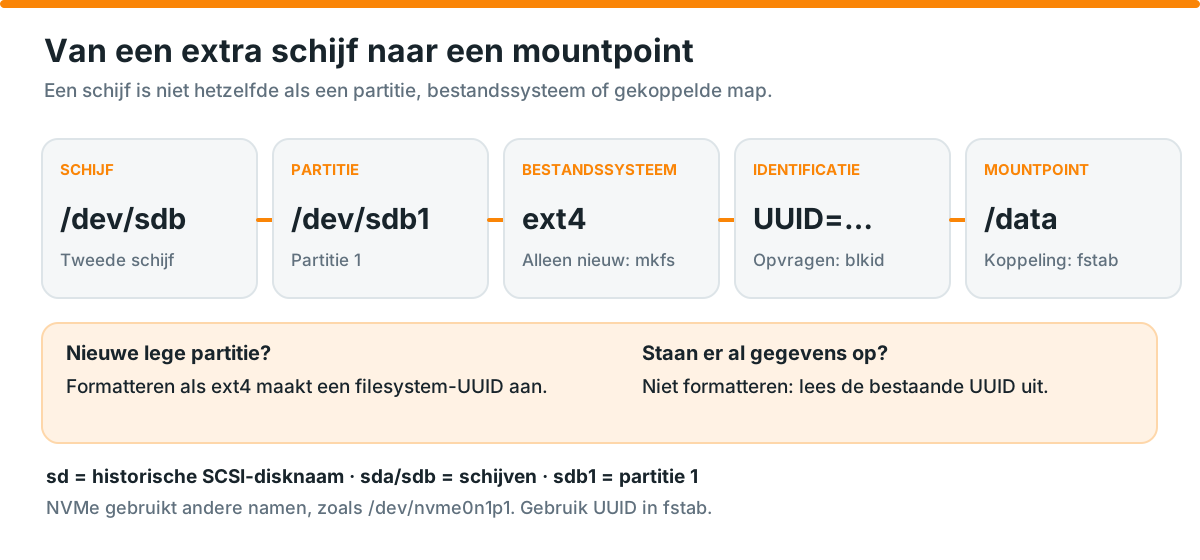
In Linux zijn schijven zichtbaar onder /dev (devices). De naam sd komt uit het SCSI-schijfsysteem; ook SATA- of USB-schijven kunnen als sd verschijnen. Bij /dev/sda is a de eerst gedetecteerde schijf, bij /dev/sdb is b de tweede en bij /dev/sdc is c de derde. Het cijfer is de partitie: /dev/sdb1 is partitie 1 op de tweede schijf. NVMe gebruikt een andere naam, bijvoorbeeld /dev/nvme0n1p1. Schijfletters zijn geen vaste identificatie en kunnen na herstart veranderen. Controleer daarom altijd formaat en inhoud.
| Voorbeeld | Betekenis |
|---|---|
/dev/ | Map met apparaatbestanden (devices) |
sd | SCSI-disknaamgeving; ook veel SATA- en USB-schijven |
/dev/sda | Eerst gedetecteerde schijf (zonder partitiecijfer) |
/dev/sdb | Tweede gedetecteerde schijf |
/dev/sdc | Derde gedetecteerde schijf |
/dev/sdb1 | Eerste partitie op de schijf sdb |
/dev/sdb2 | Tweede partitie op de schijf sdb |
/dev/nvme0n1p1 | Partitie 1 op een NVMe-schijf |
lsblk -o NAME,SIZE,TYPE,FSTYPE,UUID,MOUNTPOINTSlsblk -fControle: Je kunt de systeemschijf onderscheiden van de extra oefenschijf aan de hand van capaciteit, partities en mountpoints.
Let op: A, B en C geven de detectievolgorde aan, niet gegarandeerd een permanente fysieke positie. Niet elk systeem gebruikt sd-namen.
Controleer of de extra schijf al geformatteerd is
Bekijk eerst het bestandssysteem en de UUID. Bestaande gegevens? Sla de volgende twee voorbereidende stappen (partitioneren en formatteren) over. Wanneer /dev/sdb1 al ext4 en een UUID toont, kun je direct een mountpoint maken.
sudo blkid /dev/sdb1Controle: Een bestaande filesystem-UUID staat bij UUID="..." en het bestandssysteem bij TYPE="ext4" (of een ander type). PARTUUID is iets anders: dat hoort bij de partitie-indeling.
Let op: Wanneer blkid geen UUID toont, kan de partitie leeg zijn, een ander type bevatten of helemaal niet bestaan. Controleer eerst lsblk voordat je verdergaat.
Alleen bij een nieuwe lege schijf: maak een partitie
Voeg in je hypervisor een lege oefenschijf toe. Gebruik fdisk uitsluitend op de gecontroleerde NIEUWE schijf. In fdisk: g (GPT-schijfindeling), n (nieuwe partitie), Enter voor de standaard sectoren en w om op te slaan. Controleer daarna met lsblk of /dev/sdb1 bestaat. Is er al een bruikbare partitie? Sla deze stap over.
sudo fdisk /dev/sdblsblk -fControle: Je ziet de nieuwe partitie /dev/sdb1 en hebt bevestigd dat dit NIET de systeemschijf is.
Let op: Het schrijven van een partitietabel kan bestaande gegevens ontoegankelijk maken. Dit voorbeeld is alleen bedoeld voor een nieuwe, lege oefenschijf.
Alleen een lege partitie formatteren als ext4
Om een nieuwe, nog lege partitie als ext4 te gebruiken, maak je daarop één bestandssysteem aan. Daarbij ontstaat de filesystem-UUID die je in fstab gebruikt. Heeft de partitie al een bruikbaar bestandssysteem of data? Sla formatteren over.
sudo mkfs.ext4 /dev/sdb1sudo blkid /dev/sdb1Controle: De uitvoer toont TYPE="ext4" en UUID="...". Noteer exact de waarde achter UUID, niet de PARTUUID.
Let op: mkfs.ext4 is destructief. Voer dit commando niet uit op een bestaande schijf waarvan je bestanden wilt behouden. Een nieuwe formattering genereert doorgaans een nieuwe UUID.
Maak een mountpoint voor de schijf
Een mountpoint is een map waaronder Linux de inhoud van een schijf beschikbaar maakt. Voor dit voorbeeld gebruiken we /data. Controleer dat die map nog geen belangrijke bestanden bevat en dat er niet al een andere partitie op gemount is.
findmnt /datasudo mkdir -p /dataControle: De map /data bestaat en wordt nog niet door een andere schijf gebruikt.
Let op: Wanneer findmnt niets toont, is er doorgaans nog niets op /data aangekoppeld. Mounten op een map met bestanden kan die bestanden tijdelijk verbergen.
Voeg de filesystem-UUID toe aan /etc/fstab
Maak eerst een back-up van fstab. Voeg onderaan één regel toe. Vervang de voorbeeldtekst met de ECHTE UUID uit blkid. Gebruik hetzelfde bestandssysteem als bij blkid: in dit voorbeeld ext4. De optie nofail voorkomt dat het ontbreken van een extra oefenschijf het opstartproces blokkeert.
sudo cp /etc/fstab /etc/fstab.bak
sudo nano /etc/fstabUUID=VUL-HIER-JE-EIGEN-UUID-IN /data ext4 defaults,nofail 0 2Controle: Je hebt precies één nieuwe regel voor /data toegevoegd en de UUID overgenomen uit blkid. Opslaan in nano: Ctrl+O, Enter, Ctrl+X.
Let op: Kopieer de voorbeeldregel niet letterlijk zonder de UUID te vervangen. Voor een andere mountmap of ander bestandssysteem moet je ook het voorbeeld aanpassen.
Test de configuratie zonder te herstarten
Laat systemd de configuratie opnieuw lezen en vraag Linux om alle ontbrekende fstab-mounts te activeren. Controleer daarna of /data echt op de juiste partitie staat. Gebruik pas daarna een herstart als laatste verificatie.
sudo systemctl daemon-reload
sudo mount -a
findmnt /data
df -h /data
Controle: findmnt toont de bedoelde schijf op /data en df -h de bijbehorende opslagruimte. Controleer daarna ook na een herstart met findmnt /data.
Let op: Bij een fout: controleer UUID, type en spaties in /etc/fstab. Herstel zo nodig het back-upbestand en test opnieuw. Herstart niet zolang mount -a een foutmelding geeft.
Afronding
Werkt alles?
Controleer het resultaat voordat je verdergaat.
- De extra schijf is gecontroleerd met lsblk -f en de UUID is uit blkid overgenomen.
- Een bestaande schijf met gegevens is niet geformatteerd.
- fstab is geback-upt en sudo mount -a veroorzaakt geen fouten.
- findmnt /data toont de bedoelde partitie, ook na een gecontroleerde herstart.
Veelgestelde vragen
Moet ik altijd formatteren om een UUID te krijgen?
Wat is de oorzaak?
Nee. Een partitie met een bestaand bestandssysteem heeft doorgaans al een filesystem-UUID. Bij een nieuwe, lege partitie zonder bestandssysteem ontstaat die UUID bij het formatteren.
Wat controleer je eerst?
Lees eerst de partities, bestandssystemen en UUID’s uit zonder iets te wijzigen.
Hoe los je het op?
Is de partitie leeg en correct geïdentificeerd, dan kun je een bestandssysteem aanmaken. Gebruik nooit mkfs op een schijf waarop al gegevens staan die je wilt behouden.
Let op: mkfs.ext4 kan bestaande gegevens vernietigen. Controleer altijd apparaat, grootte, mountstatus en doel vóór uitvoering.
Commando's en controles
Gebruik alleen de opdrachten die passen bij jouw situatie. Vervang voorbeeldnamen en IP-adressen.
lsblk -fsudo blkid /dev/sdb1sudo mkfs.ext4 /dev/sdb1Hoe controleer je of het werkt?
Na formatteren (alleen indien nodig) toont blkid een filesystem-UUID en TYPE=ext4.
sudo blkid /dev/sdb1Wat is het verschil tussen UUID en PARTUUID?
Wat is de oorzaak?
UUID identificeert het bestandssysteem. PARTUUID identificeert de partitie-indeling en kan ook bestaan zonder geformatteerd bestandssysteem.
Wat controleer je eerst?
Bekijk beide waarden voor de gekozen partitie.
Hoe los je het op?
Gebruik voor de ext4-mount uit deze handleiding de filesystem-UUID van blkid. PARTUUID kan in andere configuraties nuttig zijn, maar verwissel beide waarden niet.
Let op: De voorbeeldpartitie kan anders heten op jouw machine, zoals /dev/nvme1n1p1.
Commando's en controles
Gebruik alleen de opdrachten die passen bij jouw situatie. Vervang voorbeeldnamen en IP-adressen.
sudo blkid /dev/sdb1lsblk -fHoe controleer je of het werkt?
De UUID die in fstab staat komt overeen met de filesystem-UUID van de partitie.
findmnt /dataWaarom wordt mijn schijf na herstart /dev/sdc in plaats van /dev/sdb?
Wat is de oorzaak?
De detectievolgorde van schijven kan wijzigen. De sd-letter is niet bedoeld als vaste identiteit van een bestandssysteem.
Wat controleer je eerst?
Bekijk welke partitie na de herstart welke UUID heeft.
Hoe los je het op?
Koppel extra opslag via UUID in /etc/fstab in plaats van via een wisselend /dev/sdX-pad.
Commando's en controles
Gebruik alleen de opdrachten die passen bij jouw situatie. Vervang voorbeeldnamen en IP-adressen.
lsblk -fsudo blkidfindmnt /dataHoe controleer je of het werkt?
Dezelfde filesystem-UUID blijft aan /data gekoppeld, ongeacht de sd-letter.
findmnt -no SOURCE,UUID,TARGET /dataWaarom krijg ik een foutmelding bij mount -a?
Wat is de oorzaak?
Een fout in de UUID, het bestandssysteemtype, het mountpoint of de kolommen van /etc/fstab kan de mount verhinderen.
Wat controleer je eerst?
Vergelijk de UUID met de partitie en controleer eerst de configuratie vanuit de console.
Hoe los je het op?
Herstel alleen de onjuiste fstab-regel en zorg dat het mountpoint bestaat. Test zonder herstart en controleer daarna het resultaat.
Let op: Herstart niet wanneer mount -a of findmnt --verify fouten meldt. Maak voor wijzigen van fstab altijd eerst een back-up.
Commando's en controles
Gebruik alleen de opdrachten die passen bij jouw situatie. Vervang voorbeeldnamen en IP-adressen.
sudo blkid /dev/sdb1cat /etc/fstabls -ld /datasudo findmnt --verifysudo mount -aHoe controleer je of het werkt?
findmnt /data toont het beoogde bestandssysteem en mount -a geeft geen fout.
findmnt /dataWaarom kan ik geen bestanden opslaan in /data?
Wat is de oorzaak?
Het mountpoint bestaat en de partitie is gekoppeld, maar Linux-bestandsrechten bepalen afzonderlijk wie erin mag schrijven.
Wat controleer je eerst?
Controleer wie de map bezit, wat de rechten zijn en welk bestandssysteem gebruikt wordt.
Hoe los je het op?
Geef de bedoelde eigenaar of groep het noodzakelijke schrijfrecht. Kies de rechten op basis van het gebruik; maak geen algemene 777-map.
Let op: 2770 gebruikt setgid op de map zodat nieuwe bestanden doorgaans de groepsnaam overnemen; dit vereist dat die groepssamenwerking gewenst is.
Commando's en controles
Gebruik alleen de opdrachten die passen bij jouw situatie. Vervang voorbeeldnamen en IP-adressen.
findmnt /datals -ld /dataid -nGsudo chgrp labbeheer /datasudo chmod 2770 /dataHoe controleer je of het werkt?
Een lid van labbeheer kan een testbestand schrijven; andere accounts niet.
ls -ld /data